Если Minecraft лагает, микрофризит или периодически вылетает с ошибкой OutOfMemory, выделение большего объема оперативной памяти (ОЗУ) может значительно улучшить производительность. Этот гайд подойдет для пользователей с достаточным общим количеством ОЗУ (рекомендуется иметь в компьютере не менее 8 ГБ, чтобы отдавать игре 4 ГБ). Ниже приведены инструкции для двух популярных лаунчеров.
Настройка TLauncher
1. Запустите TLauncher и откройте настройки
Откройте приложение TLauncher. В правом нижнем углу интерфейса найдите кнопку с иконкой шестерёнки и нажмите на неё.
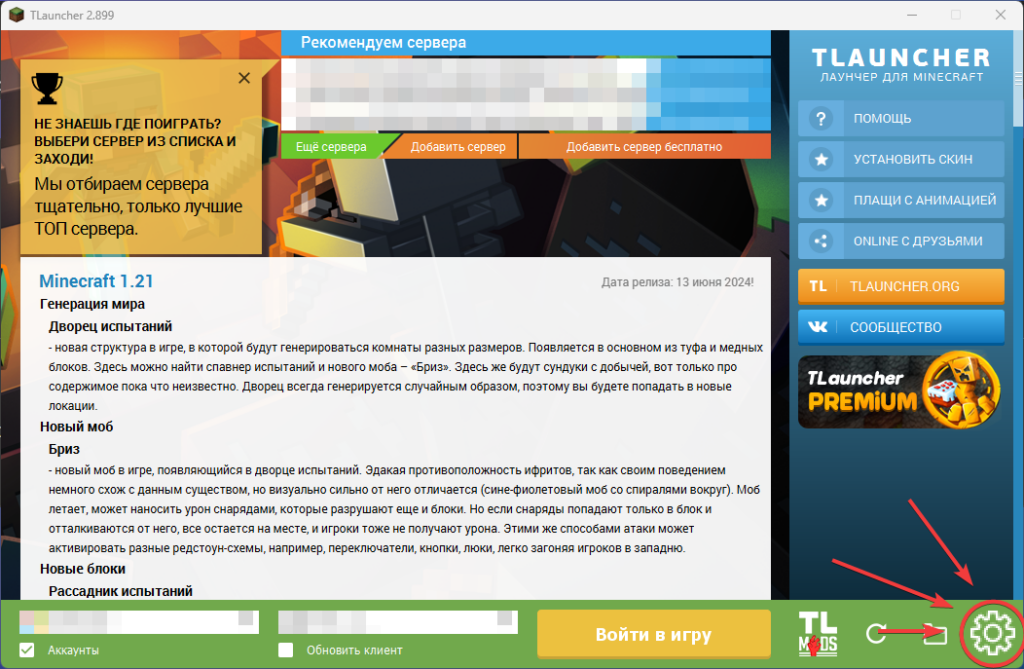
2. Регулировка памяти
В открывшемся меню выберите вкладку Настройки. Прокрутите окно вниз до раздела Выделение памяти, где вы увидите ползунок.

3. Увеличьте объем ОЗУ
Переместите ползунок вправо, чтобы выделить больше памяти для Minecraft. Чем больше ОЗУ вы выделите, тем меньше будет микрофризов при прогрузке чанков. Однако крайне важно оставить минимум 2–3 ГБ свободной памяти для стабильной работы самой Windows.
4. Сохраните и играйте
Нажмите Сохранить, запустите Minecraft и проверьте, насколько улучшилась производительность.
Настройка официального лаунчера Minecraft
Настройка памяти в официальном лаунчере производится через специальные аргументы, но это не так сложно, как кажется.
1. Запустите лаунчер и перейдите в профили
Откройте официальный лаунчер и выберите пункт Minecraft: Java Edition. Затем нажмите на вкладку Установки (Installations) в верхнем меню.
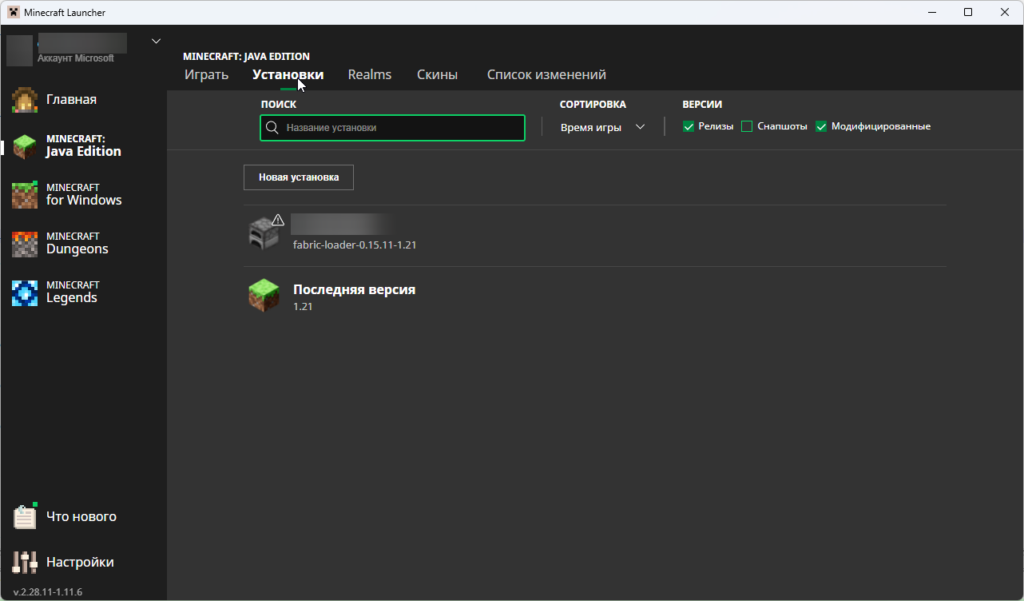
2. Редактирование профиля
Найдите профиль вашей текущей версии, для которого хотите настроить память. Наведите на него курсор, нажмите на три точки справа и выберите пункт Редактировать (Edit).
3. Изменение аргументов JVM
В открывшемся меню нажмите Больше настроек (More Options), чтобы развернуть продвинутые параметры.
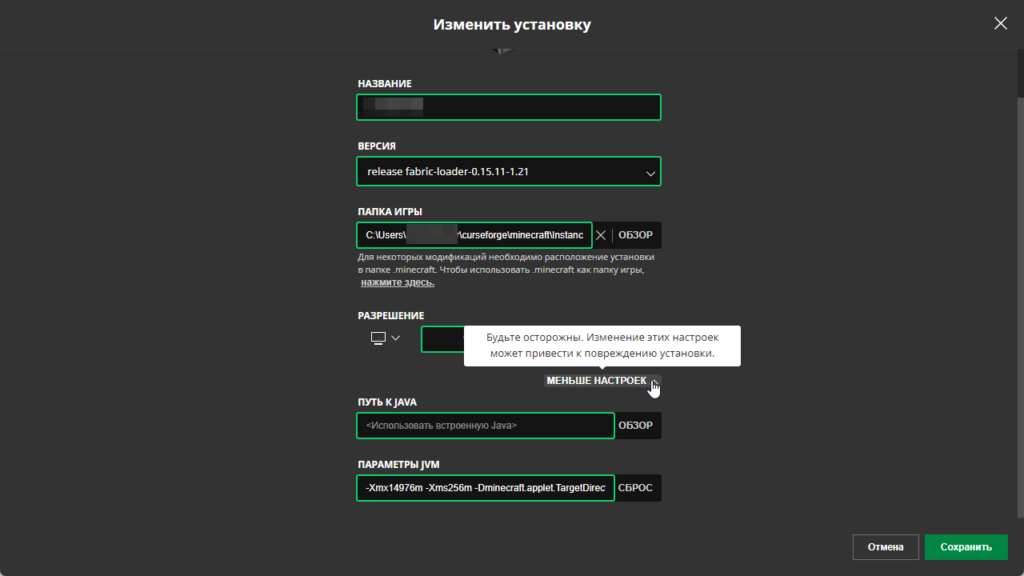
В самом низу, в поле Параметры JVM, вы увидите длинную строку. Найдите значения -Xmx (максимальная память) и -Xms (минимальная память). Измените значение -Xmx2G на желаемый объем памяти (например, -Xmx4G для 4 Гигабайт или -Xmx6G для 6 Гигабайт).
4. Сохранение настроек
Нажмите Сохранить и запустите игру.
Полезные советы для максимальной производительности
- Не выделяйте слишком много: Выделение всей доступной ОЗУ приведет к "голоданию" Windows, из-за чего система начнет использовать жесткий диск как файл подкачки, что вызовет колоссальные лаги. 4–6 ГБ для ванильного Minecraft с головой хватает.
- Используйте оптимизаторы: Если у вас всё ещё низкий FPS, установите моды на оптимизацию, такие как Sodium, Lithium и EntityCulling.
- Обновите Java: Убедитесь, что у вас установлена самая свежая версия Java 21, так как новые версии игры требуют её для оптимальной работы сборщика мусора.